
Netzwerk-Konfiguration
Netzwerk-Übersicht
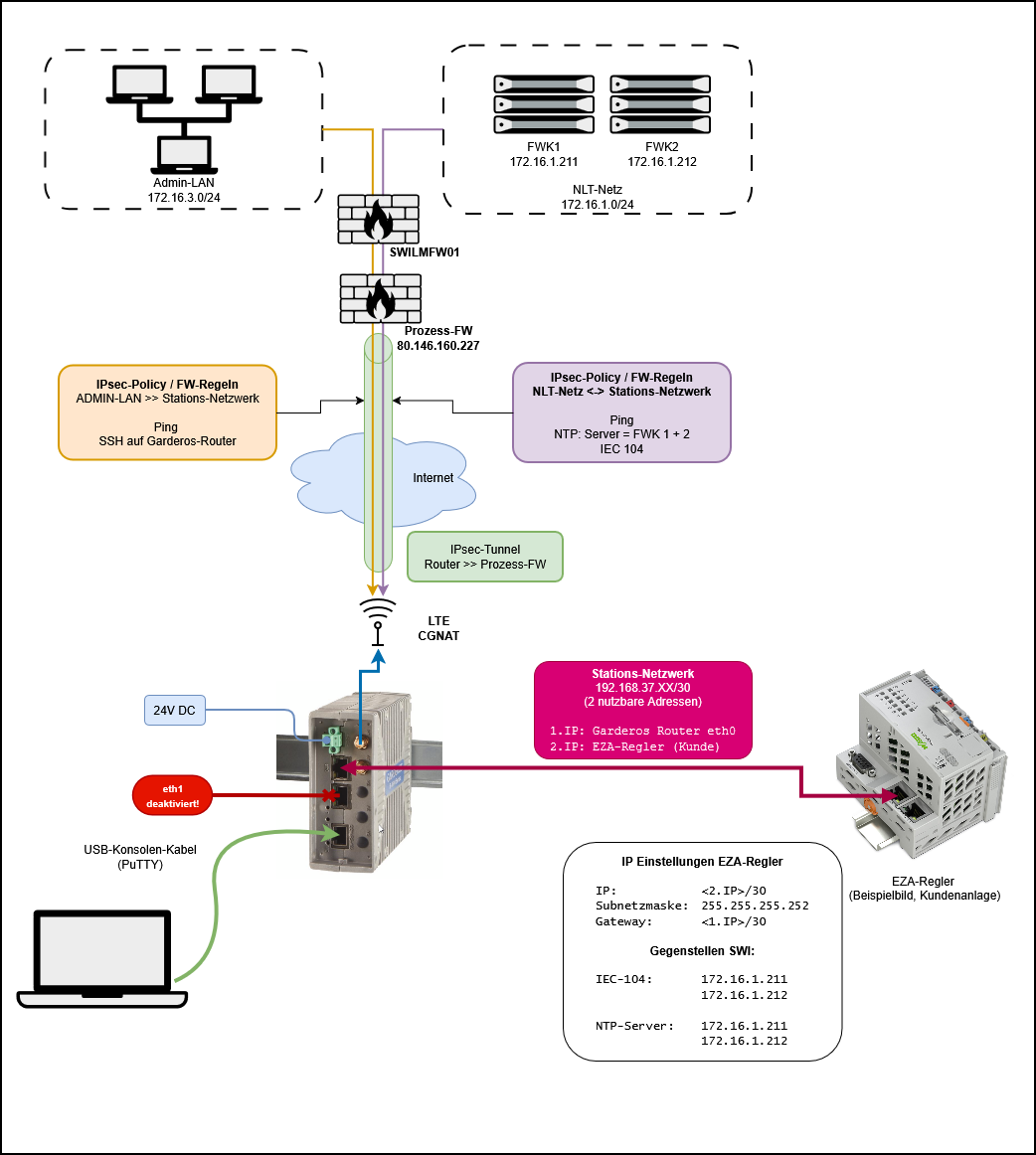
SIM-Karte aktivieren
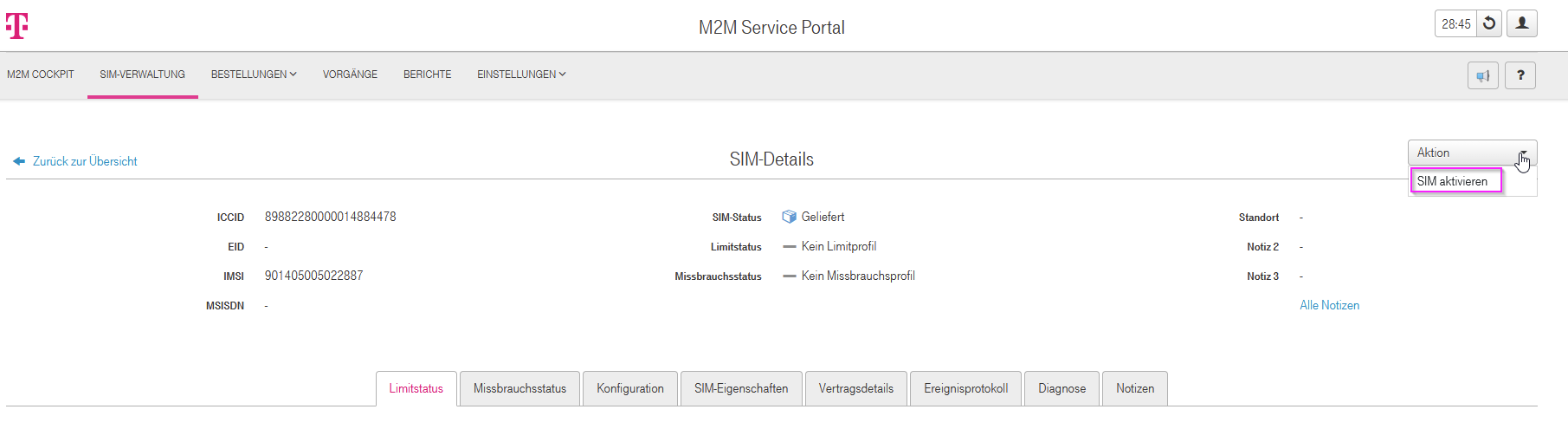
Telekom M2M-Portal
SIM-Verwaltung >> SIM auswählen >> Aktion >> SIM aktivieren
Standort eindeutig bennenen!

Ethernet-Schnittstelle
interface.eth.0.ip.static.0.ipv4=<Erste IP des Stations-Netzwerks/30>
interface.eth.0.name=eth0
WWAN Verbindung (LTE)
hardware.wwan.0.name=wwan0
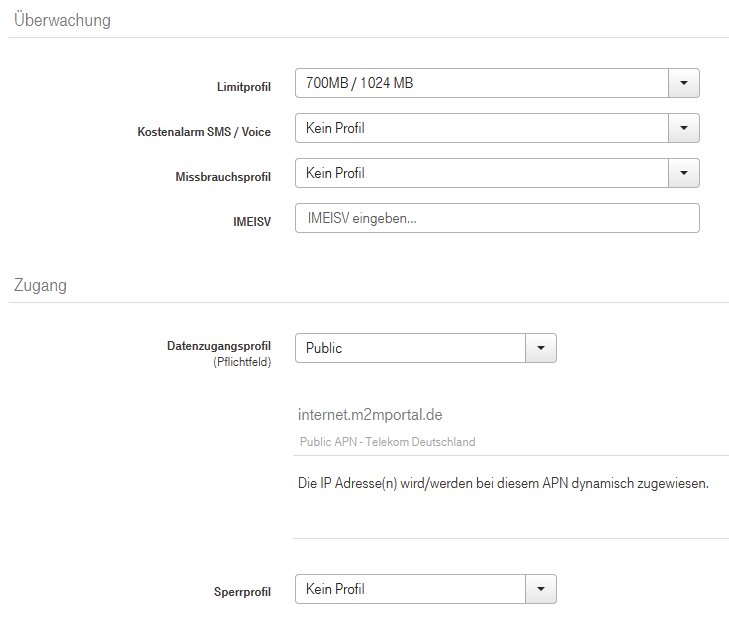
interface.wwan.0.apn=internet.m2mportal.de
interface.wwan.0.ip.auto.ipv4.enable=true
interface.wwan.0.name=wwan0-0
Vor Diagnose:
Einstellungen übernehmen mit (do) commit
Speichern mit (do) write
LTE Diagnose (Signalstärke):
show hardware wwan wwan0 informationrouter-ISE# show hardware wwan wwan0 information
Link quality (RSSI): -70 dBm (excellent)
Aux: -91 dBm (good)
Ref power (RSRP): -96 dBm (medium)
Aux: -119 dBm (poor)
Ref quality (RSRQ): -6 dB (good)
Signal/Noise (SINR): 10 dB (medium)
Band: 1800+ (B3 20MHz)
Use technology: LTE
Current technology: LTE
Network offers: LTE
Modem supports: LTE
PIN status: disabled; upSIM-Status muss "up" anzeigen! Verbindungsaufbau abwarten und mehrfach aktualisieren (Befehl erneut aufrufen)
WWAN Diagnose (IP-Verbindung)
Interface-Informationen
show interface wwanrouter-ISE# show interface wwan
--------------------------------------------------------------------------------
Description Value Reference
--------------------------------------------------------------------------------
Name wwan0-0
Hardware wwan0
Description
HW addr. ca:29:98:72:3f:0a
APN internet.m2mportal.de
Username ------
State UP
Up for 15m:38s
Auto IPv4 10.39.50.243/32 auto.ipv4"State" muss "UP" sein
IP muss vorhanden sein
Ping ins Internet
ping 1.1.1.1router-ISE# ping 1.1.1.1
PING 1.1.1.1 (1.1.1.1) 56(84) bytes of data.
64 bytes from 1.1.1.1: icmp_req=1 ttl=54 time=185 ms
64 bytes from 1.1.1.1: icmp_req=2 ttl=54 time=28.1 ms
64 bytes from 1.1.1.1: icmp_req=3 ttl=54 time=29.1 ms
64 bytes from 1.1.1.1: icmp_req=4 ttl=54 time=28.6 ms
64 bytes from 1.1.1.1: icmp_req=5 ttl=54 time=28.4 ms
--- 1.1.1.1 ping statistics ---
5 packets transmitted, 5 received, 0% packet loss, time 4007ms
rtt min/avg/max/mdev = 28.175/60.041/185.771/62.865 msExterne Internet-IP (GCNAT) ermitteln:
Die externe IP des CGNAT wird benötigt, wenn man in den Logs der Fortigate-Firewall nach den Verbindungsversuchen filtern muss!
linux-shell öffnen und curl ifconfig.me aufrufen
mit exit die linux-shell verlassen
router-ISE# linux-shell

router-ISE[~]# curl ifconfig.me
80.187.64.212router-ISE[~]#

exit
Wenn keine Internetverbindung möglich, Reset der SIM-Karte im M2M-Portal!
SIM auswählen (SIM-Details) >> Diagnose >> Status zurücksetzen

IPsec-Tunnel Konfiguration
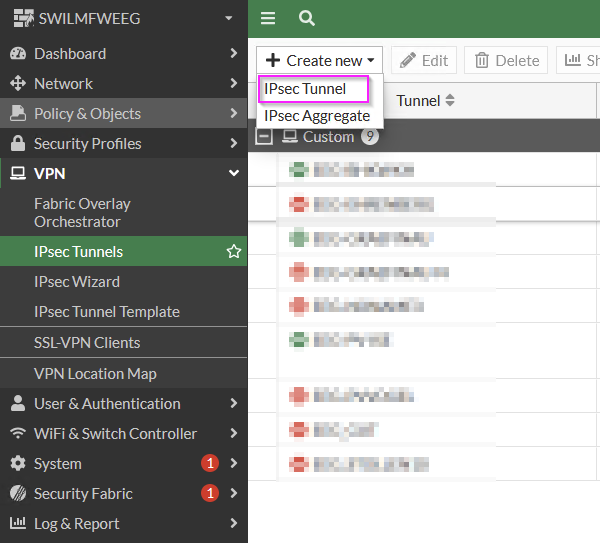
Fortigate-Einstellungen auf SWILMFWEEG:
Neuen Ipsec-Tunnel mit Option "Custom" erstellen

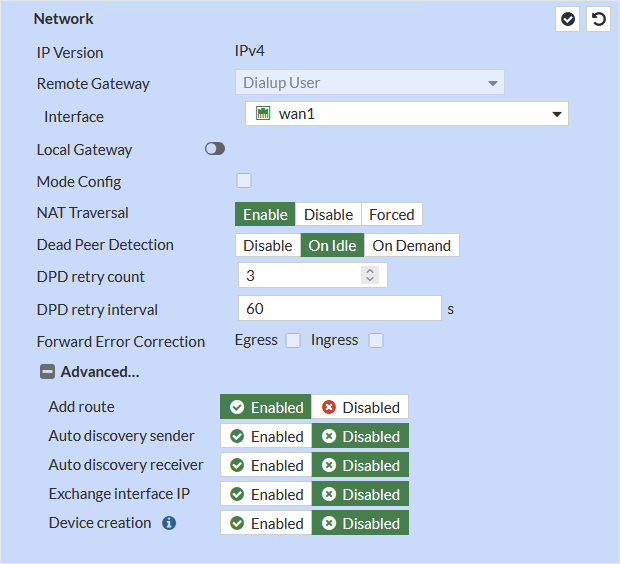
Network
Authentication
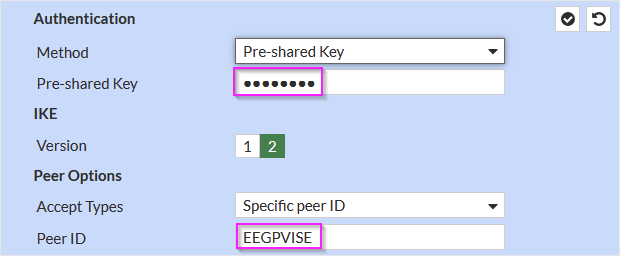
PSK und PEER ID für Station eindeutig generieren und in NLT-Keepass speichern!
PSK entspricht auf Garderos Router der Option tunnel.ipsec.0.auth.psk.psk
Peer ID entspricht tunnel.ipsec.0.auth.psk.my-id
Phase 1 Proposal
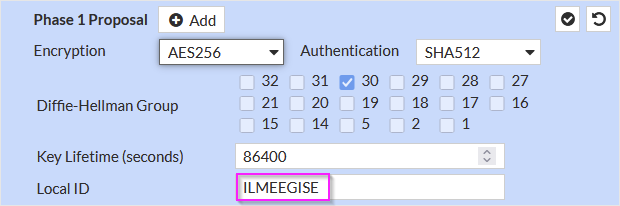
Local ID entspricht auf Garderos-Router tunnel.ipsec.0.auth.psk.peer-id
Phase 2 Selectors
Zwei "Phase 2 Selectors" anlegen, für NLT-Netz und ADMIN-Netz:
Stationsnetz vorher unter "Policy&Objects/Addresses" anlegen
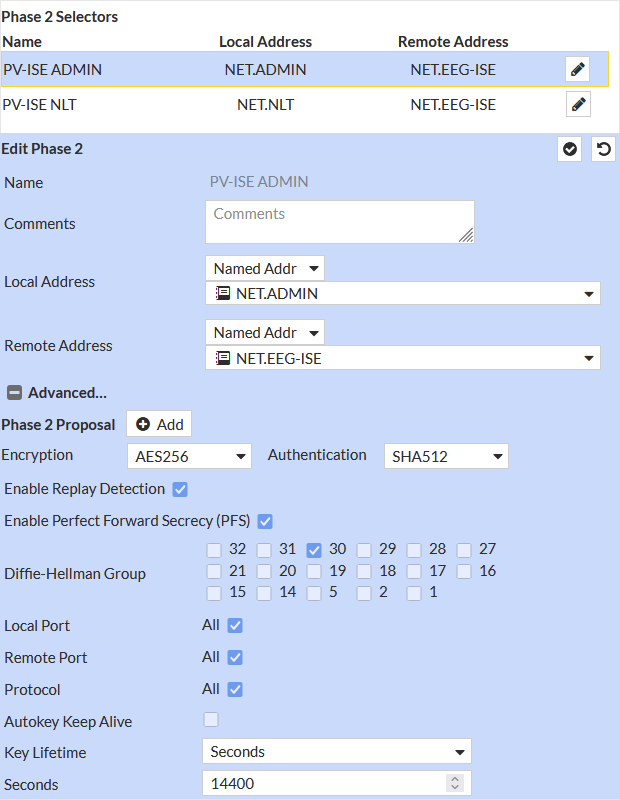
Verbindung zum IPSec-Tunnel wird von der Fortigate-Firewall nur akzeptiert,
wenn er in mindestens einer Firewall-Policy verwendet wird!
Firewall Policies
Das zur VPN-Verbindung gehörende Tunnel-Interface in die markierten Firewall-Regeln als "From" bzw "To" Interface einfügen
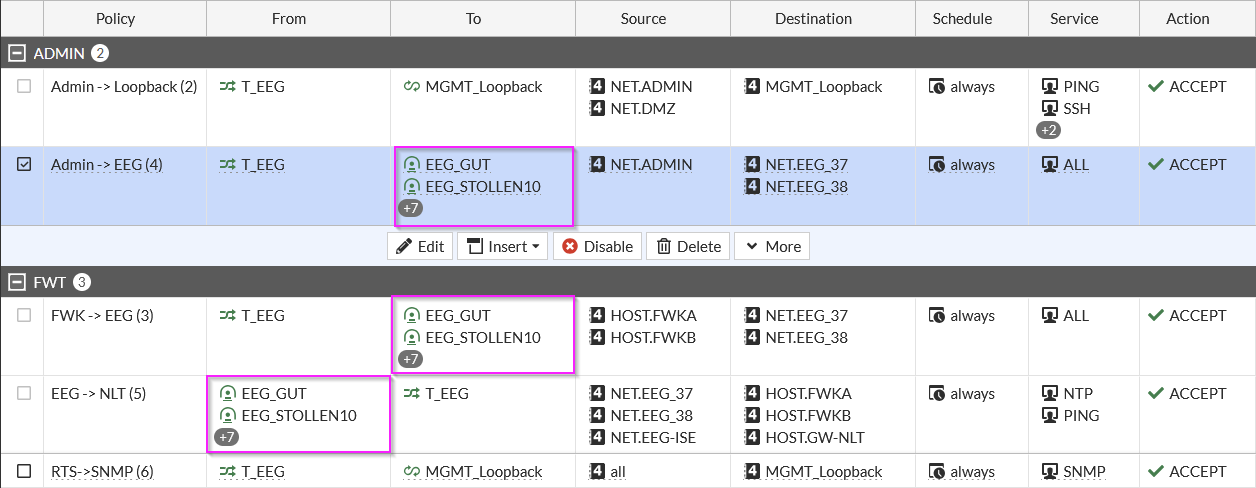
Garderos Router Einstellungen:
Für jede Station individuell festzulegen:
tunnel.ipsec.0.auth.psk.my-id=<PEER-ID aus Fortigate-Einstellung>
tunnel.ipsec.0.auth.psk.peer-id=<Local ID aus Fortigate-Einstellung>
tunnel.ipsec.0.auth.psk.psk=<PSK wie in Fortigate-Einstellung>

tunnel.ipsec.0.policy.0.local-network=<Stations-Netzwerk>
tunnel.ipsec.0.policy.1.local-network=<Stations-Netzwerk>
Für alle Stationen gleich übernehmen:
tunnel.ipsec.0.auth.psk.my-id-type=fqdn
tunnel.ipsec.0.auth.psk.peer-id-type=fqdn
tunnel.ipsec.0.auto-start=true
tunnel.ipsec.0.compression=false
tunnel.ipsec.0.connect-timeout=30
tunnel.ipsec.0.description=Tunnel zur ILM Prozess Firewall
tunnel.ipsec.0.dpd.enable=true
tunnel.ipsec.0.dpd.interval=30
tunnel.ipsec.0.dpd.timeout=60
tunnel.ipsec.0.esp.0.encryption-algorithm=aes256
tunnel.ipsec.0.esp.0.hash-algorithm=sha512
tunnel.ipsec.0.esp-lifetime=14400
tunnel.ipsec.0.esp-pfs-group=ecp512bp
tunnel.ipsec.0.ike.0.dh-group=ecp512bp
tunnel.ipsec.0.ike.0.encryption-algorithm=aes256
tunnel.ipsec.0.ike.0.hash-algorithm=sha512
tunnel.ipsec.0.ike-lifetime=86400
tunnel.ipsec.0.ike-version=ikev2
tunnel.ipsec.0.name=SWI
tunnel.ipsec.0.peer.name=80.146.160.227
tunnel.ipsec.0.policy.0.remote-network=172.16.1.0/24
tunnel.ipsec.0.policy.1.remote-network=172.16.3.0/24
tunnel.ipsec.0.source-ip=wwan0-0:auto.ipv4
tunnel.ipsec.0.type=tunnel
Vor Diagnose:
Einstellungen übernehmen mit (do) commit
Speichern mit (do) write
IPsec Diagnose
Tunnel-Zustand anzeigen:
Pro "Policy" wird ein Tunnel angezeigt, alle sollten Status "UP" haben:
router-ISE# show tunnel
--------------------------------------------------------------------------------------------------------
IPsec tunnels:
--------------------------------------------------------------------------------------------------------
                                               Source <-> Peer
 State                               Local network ========= Remote network
--------------------------------------------------------------------------------------------------------
SWI
                                         10.39.50.243 <-> 80.146.160.227
 UP                               192.168.37.84/30 ========= 192.168.37.0/30
                                         10.39.50.243 <-> 80.146.160.227
 UP                               192.168.37.84/30 ========= 192.168.36.216/29
Zur Fehlersuche Logging aktivieren
Am besten nur mit "do commit" bestätigen, nicht in startup-config schreiben!:
system.logging.0.component=net.ipsec
system.logging.0.level=debug
Logbuffer ausgeben:
show logbufferEreignisse sofort im Terminal anzeigen / beenden:
terminal monitor enable
terminal monitor disable
ACL (Firewall-Regeln)
Werte ersetzen für:
<FWK-Netz> -- 172.16.1.0/24
<ADMIN-Netz> -- 172.16.3.0/24
acl.ipv4.forward.0.action=DROP
acl.ipv4.forward.0.connection.0.state=invalid
acl.ipv4.forward.0.description=drop invalid packets

acl.ipv4.forward.10.action=ACCEPT
acl.ipv4.forward.10.connection.0.state=established
acl.ipv4.forward.10.connection.1.state=related
acl.ipv4.forward.10.description=allow established and related

acl.ipv4.forward.20.action=ACCEPT
acl.ipv4.forward.20.bidirectional=true
acl.ipv4.forward.20.description=Ping zu/vom ADMIN-Netz
acl.ipv4.forward.20.dest-network=192.168.37.84/30
acl.ipv4.forward.20.protocol=icmp
acl.ipv4.forward.20.source-network=172.16.3.0/24

acl.ipv4.forward.21.action=ACCEPT
acl.ipv4.forward.21.description=Ping FWK-A
acl.ipv4.forward.21.dest-network=172.16.1.211/32
acl.ipv4.forward.21.protocol=icmp
acl.ipv4.forward.21.source-network=192.168.37.84/30

acl.ipv4.forward.22.action=ACCEPT
acl.ipv4.forward.22.description=Ping FWK-B
acl.ipv4.forward.22.dest-network=172.16.1.212/32
acl.ipv4.forward.22.protocol=icmp
acl.ipv4.forward.22.source-network=192.168.37.84/30

acl.ipv4.forward.30.action=ACCEPT
acl.ipv4.forward.30.description=NTP Verbindung zum FWK-A
acl.ipv4.forward.30.dest-network=172.16.1.211/32
acl.ipv4.forward.30.dest-ports=123
acl.ipv4.forward.30.protocol=udp
acl.ipv4.forward.30.source-network=192.168.37.84/30

acl.ipv4.forward.31.action=ACCEPT
acl.ipv4.forward.31.description=NTP Verbindung zum FWK-B
acl.ipv4.forward.31.dest-network=172.16.1.212/32
acl.ipv4.forward.31.dest-ports=123
acl.ipv4.forward.31.protocol=udp
acl.ipv4.forward.31.source-network=192.168.37.84/30

acl.ipv4.forward.40.action=ACCEPT
acl.ipv4.forward.40.description=104 Protokoll zum FWK-A
acl.ipv4.forward.40.dest-network=172.16.1.211/32
acl.ipv4.forward.40.dest-ports=2404
acl.ipv4.forward.40.protocol=tcp
acl.ipv4.forward.40.source-network=192.168.37.84/30

acl.ipv4.forward.41.action=ACCEPT
acl.ipv4.forward.41.description=104 Protokoll vom FWK-A
acl.ipv4.forward.41.dest-network=192.168.37.84/30
acl.ipv4.forward.41.dest-ports=2404
acl.ipv4.forward.41.protocol=tcp
acl.ipv4.forward.41.source-network=172.16.1.211/32

acl.ipv4.forward.50.action=ACCEPT
acl.ipv4.forward.50.description=104 Protokoll zum FWK-B
acl.ipv4.forward.50.dest-network=172.16.1.212/32
acl.ipv4.forward.50.dest-ports=2404
acl.ipv4.forward.50.protocol=tcp
acl.ipv4.forward.50.source-network=192.168.37.84/30

acl.ipv4.forward.51.action=ACCEPT
acl.ipv4.forward.51.description=104 Protokoll vom FWK-B
acl.ipv4.forward.51.dest-network=192.168.37.84/30
acl.ipv4.forward.51.dest-ports=2404
acl.ipv4.forward.51.protocol=tcp
acl.ipv4.forward.51.source-network=172.16.1.212/32

acl.ipv4.forward.100.action=DROP
acl.ipv4.forward.100.description=Drop alles andere

acl.ipv4.input.0.action=ACCEPT
acl.ipv4.input.0.connection.0.state=established
acl.ipv4.input.0.connection.1.state=related

acl.ipv4.input.10.action=ACCEPT
acl.ipv4.input.10.description=ICMP erlaubt
acl.ipv4.input.10.protocol=icmp

acl.ipv4.input.20.action=ACCEPT
acl.ipv4.input.20.description=SSH aus ADMIN-Netz
acl.ipv4.input.20.dest-ports=22
acl.ipv4.input.20.protocol=tcp
acl.ipv4.input.20.source-network=172.16.3.0/24

acl.ipv4.input.100.action=DROP
acl.ipv4.input.100.description=Drop alles andere
Netzwerk-Dienste
NTP
NTP-Server = FWK 1 und 2
source-IP = IP von eth0
service.ntp.server.0.name=172.16.1.211
service.ntp.server.0.source-ip=<Adresse von eth0>
service.ntp.server.1.name=172.16.1.212
service.ntp.server.1.source-ip=<Adresse von eth0>
SSH
Zugriff aus ADMIN-Netzwerk per SSH
service.ssh.enable = trueVor Diagnose:
Einstellungen übernehmen mit (do) commit
Speichern mit (do) write
Test der Einstellungen
Vom Garderos-Router
Ping zum Fernwirkkopf A/B
Beim Ping die IP-Adresse von eth0 verwenden!
ping 172.16.1.211 "-I <IP-Adresse eth0>"ping 172.16.1.212 "-I <IP-Adresse eth0>"Erreichbarkeit der FWK per NTP
show service ntprouter-ISE# show service ntp
Network Time Protocol
------------------------------------------------------------------
server St offset delay age next
> 172.16.1.211 3 1.3666 0.0568 4m:32s -
> 172.16.1.212 3 1.2924 0.1513 20s 12s
* set time > adjusted time
tick adjustment: 0
system time: 2026-01-08 08:13:46 CET
server-mode not enabled.beide NTP Server sollen erreichbar sein (Spalte "age" zeigt den letzten Abruf)
Aus dem Admin-Netzwerk (Admin-PC)
Ping zum Garderos-Router
ping <Router-eth0-IP>